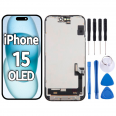
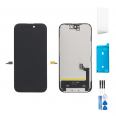
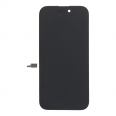
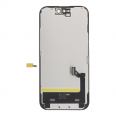
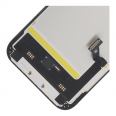
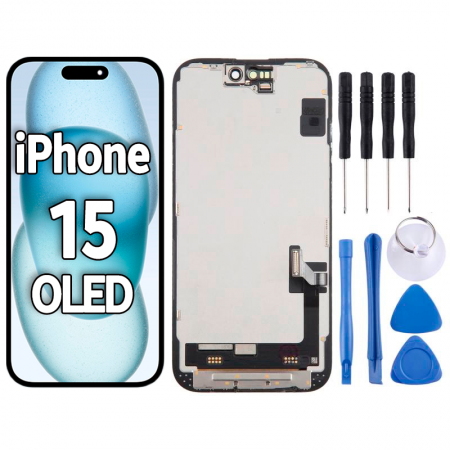
Écran OLED iPhone 15
Il suffit d’une petite chute, comme lorsque le téléphone glisse de votre poche au moment de vous asseoir dans la voiture. Résultat : une toile d’araignée dans un coin, une ligne verte qui traverse l’écran de haut en bas ou une zone qui ne répond plus lorsque vous essayez d’écrire. Cet écran OLED pour iPhone 15 est un ensemble complet : la vitre, la dalle tactile et la dalle OLED sont déjà assemblées en une seule pièce. Vous remplacez ainsi l’ensemble d’un seul coup, sans avoir à vous battre avec le laminage ni les polariseurs.
Commençons par l’essentiel. Il s’agit d’une pièce de rechange OLED, qui utilise la même technologie que l’iPhone 15 d’origine. Chaque pixel produit sa propre lumière et s’éteint complètement pour afficher le noir, sans rétroéclairage. Les noirs sont donc vraiment noirs et le contraste n’a rien à voir avec celui d’un écran LCD bon marché de type incell, qui a souvent tendance à modifier l’aspect du téléphone dès les premières minutes.
Les caractéristiques de l’écran de l’iPhone 15 en chiffres
Apple équipe ce modèle d’un écran Super Retina XDR de 6,1 pouces avec Dynamic Island, une première pour un iPhone non-Pro. Voici les caractéristiques auxquelles l’équipe iLevante compare chaque pièce de rechange :
- Résolution : 2 556 × 1 179 pixels à 460 ppp.
- Contraste : 2 000 000:1 (typique).
- Couleurs : large gamme P3, compatibilité HDR10 et Dolby Vision, et True Tone.
- Fréquence de rafraîchissement : 60 Hz. L’iPhone 15 standard utilise une dalle LTPS sans ProMotion : les écrans « 120 Hz » que l’on trouve parfois sont destinés aux modèles Pro et ne conviennent pas ici.
Un détail intéressant : pour ce modèle, Apple avait à l’époque rejeté les dalles de l’un de ses fournisseurs en raison de fuites de lumière autour de la découpe de la Dynamic Island. La production a finalement été assurée presque entièrement par Samsung Display. C’est précisément cette zone que nous examinons le plus attentivement lors du contrôle d’un lot : le bord de l’îlot ne doit présenter ni halo ni reflet anormal, surtout sur un fond noir et avec la luminosité au maximum.
Luminosité de l’écran OLED iPhone 15 : des nits comparables à ceux de l’écran d’origine
Voici le principal avantage par rapport aux solutions moins chères. La luminosité de cet écran OLED est très proche de celle de l’écran d’origine que nous avons mesurée :
- 750 à 800 nits de luminosité maximale.
Concrètement, vous pouvez lire un message en terrasse à midi sans faire de l’ombre avec votre main. Les vidéos HDR conservent également leurs zones lumineuses, pour qu’un coucher de soleil ressemble bien à un coucher de soleil. Lors de nos tests, l’équipe iLevante a aussi pris en compte un détail rarement mentionné : la dalle de l’iPhone 15 ajuste la luminosité par PWM à environ 480 Hz. Si vous percevez le scintillement lorsque la luminosité est faible, vous le remarquerez comme avant, ni plus ni moins. Si vous y êtes sensible, mieux vaut activer Réduire le point blanc dans les réglages d’accessibilité et éviter de trop baisser la luminosité.
Les signes indiquant que l’écran de votre iPhone 15 doit être remplacé
Une fissure est le signe le plus évident. D’autres symptômes, plus discrets, peuvent également indiquer que la dalle est endommagée :
- Des lignes vertes, roses ou blanches qui apparaissent après un choc, parfois plusieurs jours plus tard.
- Des taches noires qui s’étendent : la dalle OLED est endommagée à l’intérieur et le problème ne reste presque jamais stable.
- Des touches fantômes, c’est-à-dire des applications qui s’ouvrent toutes seules ou un clavier qui écrit sans intervention.
- Des zones mortes où l’écran tactile ne répond plus, souvent dans les coins.
- Des scintillements ou un écran noir alors que le téléphone vibre, sonne et reçoit des notifications.
Un conseil d’atelier : si l’écran est complètement noir mais que le téléphone donne des signes de vie, vérifiez d’abord le connecteur. Le choc l’a peut-être simplement légèrement débranché.
Contenu de votre écran OLED iPhone 15
Vous recevez l’écran complet, prêt à être branché. Chez iLevante, nous ajoutons les accessoires nécessaires pour que la réparation soit complète : un protecteur d’écran offert, bien utile puisque la vitre toute neuve est justement celle que vous aurez le plus envie de préserver des rayures, ainsi qu’un kit d’outils comprenant des médiators, une ventouse, un levier et des tournevis. Une membrane anti-poussière pour le joint d’étanchéité de l’écran est également offerte. Cette grille se déchire souvent ou se salit avec de la colle lorsqu’on décolle l’ancien écran. Si elle manque, la poussière finit par altérer le son des appels.
Remplacer l’écran OLED de l’iPhone 15 étape par étape
Cette réparation présente une difficulté moyenne. Si c’est votre première fois, prévoyez entre une et deux heures. L’iPhone 15 a une particularité qui peut surprendre si vous avez l’habitude des modèles précédents : la batterie ne peut pas être débranchée pendant le remplacement de l’écran. Il est donc conseillé de la décharger à moins de 25 % et de ne jamais utiliser d’outils métalliques près des contacts exposés.
Avant d’ouvrir le téléphone
- Éteignez le téléphone et débranchez tout câble.
- Si la vitre est très brisée, posez des bandes de ruban adhésif d’emballage qui se chevauchent. Vous réduirez le risque de coupure et la ventouse adhérera mieux.
- Examinez le châssis avec une lampe de poche dirigée en lumière rasante. Un coin enfoncé à la suite de la chute est la principale cause des touches fantômes après le remplacement. Redressez-le avant de procéder au montage.
La procédure résumée par l’équipe iLevante
- Retirez les deux vis pentalobe P2 situées sur le bord inférieur, de part et d’autre du connecteur de charge.
- Chauffez le bord inférieur avec un sèche-cheveux ou un pistolet thermique jusqu’à ce qu’il soit chaud au toucher, sans excès : la chaleur peut endommager la batterie. Attendez jusqu’à une minute que l’adhésif se ramollisse.
- Faites levier avec la ventouse et insérez un médiator. Attention à la profondeur : 3 mm le long des bords inférieur et gauche et 5 mm le long du bord droit. Des contacts à ressort se trouvent tout autour du périmètre, ainsi que des câbles près du bouton de mode silencieux et à mi-hauteur du côté des boutons de volume. N’insérez jamais le médiator dans le joint entre la dalle et son châssis.
- Libérez les clips des coins inférieur droit, supérieur droit et supérieur gauche. L’écran s’ouvre comme un livre vers la gauche, contrairement à ce que beaucoup pensent.
- Retirez les caches des connecteurs avec un tournevis tri-point Y000 : une vis de 0,9 mm sur le capteur frontal, une autre de 0,9 mm sur le connecteur de l’écran et deux vis de 1,3 mm sur le cache inférieur. Rangez-les séparément : si vous les mélangez, une vis trop longue pourrait traverser la carte mère.
- Transférez le capteur de luminosité ambiante, avec son support et son câble, sur le nouvel écran, ainsi que l’ensemble des capteurs frontaux. Procédez lentement : ces pièces sont minuscules et le réglage automatique de la luminosité en dépend.
- Nettoyez le châssis avec de l’alcool isopropylique, posez la membrane anti-poussière et le nouvel adhésif, puis branchez l’écran avant de le coller. Vérifiez l’image, le tactile dans les quatre coins, le haut-parleur et le capteur de proximité en passant un appel.
- Refermez le téléphone et maintenez l’écran sous une légère pression pendant au moins 30 minutes pour que l’adhésif prenne correctement.
À noter : après l’ouverture du téléphone, la résistance à l’eau IP68 d’origine n’est plus garantie, même si vous posez correctement un nouvel adhésif. Appliquez-le soigneusement, mais ne mettez pas le téléphone dans la piscine pour vérifier l’étanchéité.
La plupart des demandes que nous recevons après une installation concernent trois problèmes. Le premier est un connecteur mal enclenché, qui entraîne un tactile intermittent, une image qui scintille ou des redémarrages toutes les quelques minutes. Pour y remédier, débranchez le connecteur puis appuyez de nouveau dessus jusqu’à sentir le clic. Le deuxième problème vient du châssis déformé évoqué plus haut : il exerce une pression sur la dalle et provoque des touches fantômes. Le troisième est tout bête : une vis longue dans un trou court. Prenez deux minutes pour bien les trier, cela en vaut la peine.
Face ID, True Tone et l’avertissement « pièce inconnue »
Si vous transférez soigneusement l’ensemble des capteurs frontaux, Face ID continuera de fonctionner. Sur l’iPhone 15, le capteur de proximité se trouve dans la Dynamic Island et fait partie du module de reconnaissance faciale : manipulez donc cet ensemble avec autant de précaution que s’il était en verre.
Avec un écran qui n’est pas fourni par Apple, iOS peut afficher un avertissement indiquant que l’écran est « inconnu » dans Réglages > Général > Informations > Historique des pièces et des réparations. Cet avertissement n’a aucune incidence sur l’utilisation quotidienne : le tactile, la luminosité et les couleurs fonctionnent de la même manière. Le seul effet possible concerne la valeur de revente si vous décidez un jour de le reprendre dans le cadre d’un achat. Le fonctionnement de True Tone a évolué au fil des versions d’iOS. Jusqu’à iOS 17.6, cette fonction était désactivée même avec des écrans d’origine. Depuis iOS 18, Apple propose un Assistant de réparation qui gère mieux les pièces remplacées. Mettez l’iPhone à jour vers la dernière version d’iOS avant de vérifier si True Tone fonctionne.
• Poids du produit: 0.18 kg.
PVP:
SNK.AS14016445.90€ DisponibleInStockNewCondition