Écran OLED Google Pixel 7 Pro : retrouvez une vision parfaite comme au premier jour
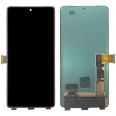
Votre Google Pixel 7 Pro est tombé et une fissure traverse désormais l’écran, une ligne verte ne disparaît plus ou l’écran tactile réagit de manière imprévisible. Cela arrive à beaucoup d’entre nous. Les bords incurvés de ce téléphone sont élégants, mais ce sont aussi les parties qui souffrent le plus en cas de chute. Cet écran Google Pixel 7 Pro est un écran complet de qualité OLED. Il est livré prêt à être installé et compatible avec les modèles GP4BC et GE2AE, les références du Pixel 7 Pro.
Les avantages de cet écran OLED pour Google Pixel 7 Pro
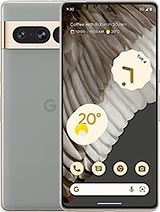
Le Pixel 7 Pro est équipé d’origine d’une dalle LTPO OLED de 6,7 pouces, avec une résolution QHD+ de 3120 x 1440 pixels et un taux de rafraîchissement variable de 1 à 120 Hz. Avec un écran OLED, chaque pixel produit sa propre lumière : les noirs sont donc réellement noirs (le pixel s’éteint), le contraste est très élevé et l’Always On Display consomme très peu de batterie. Les technologies moins coûteuses n’offrent pas les mêmes performances.
Et la question que vous nous posez le plus souvent : la luminosité. Cette pièce de rechange offre la même luminosité que l’écran d’origine :
- Jusqu’à 1000 nits avec du contenu HDR.
- Jusqu’à 1500 nits en luminosité maximale en plein soleil.
- Des couleurs, une netteté et une fluidité à 120 Hz identiques à celles de la dalle d’origine de votre téléphone.
Vous pourrez ainsi lire l’écran de votre téléphone en terrasse à midi comme avant.
Contenu de la boîte (avec deux cadeaux)
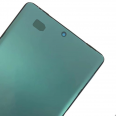
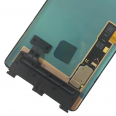
Il s’agit d’un écran complet : dalle OLED, vitre tactile et nappe de connexion sont déjà assemblées en une seule pièce. Vous évitez ainsi l’étape la plus délicate, qui consiste à séparer la vitre de la dalle. Nous vous offrons également un protecteur d’écran pour éviter que le nouvel écran ne finisse comme l’ancien. Et comme tout le monde ne possède pas un tournevis de précision à la maison, un kit d’outils est aussi offert. Il comprend des tournevis, des médiators, un levier et une ventouse.
Le lecteur d’empreintes après le remplacement de l’écran du Google Pixel 7 Pro
Voici le problème qui revient le plus souvent sur les forums. Le Pixel 7 Pro possède un lecteur d’empreintes optique sous l’écran, que Google calibre avec la dalle installée en usine. Vous remplacez l’écran, le téléphone s’allume, tout fonctionne… mais l’empreinte n’est pas reconnue. L’écran n’est pas forcément défectueux : il manque simplement une étape.
L’écran est compatible avec le capteur d’empreintes, mais après l’installation, vous devez le calibrer avec l’outil officiel de Google. Cette procédure est gratuite et ne prend que quelques minutes :
- Éteignez le téléphone, puis maintenez simultanément les boutons marche/arrêt et volume bas jusqu’à l’entrée en mode Fastboot.
- Connectez-le en USB à un ordinateur équipé de Chrome et rendez-vous sur pixelrepair.withgoogle.com/udfps.
- Suivez les instructions. Le site installe une petite mise à jour qui adapte le capteur au nouvel écran.
- Redémarrez le téléphone et enregistrez à nouveau vos empreintes.
Une astuce souvent partagée par les utilisateurs : si l’outil affiche une erreur, vérifiez que le téléphone est bien en mode Fastboot et non en mode Rescue. C’est presque toujours la cause du problème.
Quand faut-il remplacer l’écran de votre Pixel 7 Pro ?
Une vitre cassée se remarque immédiatement. D’autres symptômes sont moins évidents et beaucoup de personnes pensent qu’il s’agit d’un problème logiciel :
- Touchs fantômes ou zones où l’écran tactile ne répond plus.
- Lignes vertes ou roses, fixes ou apparaissant de manière intermittente.
- Taches noires qui s’agrandissent progressivement : l’OLED est endommagé à l’intérieur et ne se réparera pas tout seul.
- Scintillements lorsque la luminosité est faible ou couleurs inhabituelles sur les bords incurvés.
Il s’agit d’une réparation de difficulté moyenne. Ce n’est pas impossible, mais il faut faire preuve de patience. Si vous ne vous sentez pas à l’aise, confiez la pièce à un réparateur de confiance. De nombreux ateliers acceptent que vous fournissiez vous-même la pièce de rechange, ce qui permet de réduire considérablement le coût de la réparation. Si vous souhaitez effectuer la réparation vous-même, voici les principales étapes :
- Éteignez le téléphone, puis retirez sa coque et son éventuel protecteur d’écran.
- Chauffez les bords avec un sèche-cheveux ou un pistolet à air chaud réglé sur une température basse. L’adhésif doit simplement ramollir : le téléphone ne doit pas devenir brûlant.
- Placez la ventouse près du bord inférieur, soulevez légèrement l’écran et insérez le médiator. Progressez lentement le long des bords incurvés, car c’est à cet endroit que la vitre risque de se fissurer si vous forcez.
- Ouvrez l’écran avec précaution. La nappe est toujours connectée : ne tirez donc pas dessus.
- Débranchez d’abord la batterie, puis le connecteur de l’écran.
- Nettoyez soigneusement les résidus d’adhésif présents sur le châssis. S’il reste des résidus, le nouvel écran risque de ne pas être correctement positionné.
- Branchez le nouvel écran sans le sceller, allumez le téléphone et vérifiez l’image, le tactile et les capteurs.
- Si tout fonctionne correctement, appliquez un nouvel adhésif, refermez le téléphone et posez un objet relativement lourd dessus pendant un bon moment.
- Terminez par la calibration du lecteur d’empreintes expliquée plus haut.
Un dernier conseil : ne touchez pas les connecteurs avec les doigts et déchargez-vous de l’électricité statique avant de commencer. Cela peut sembler anodin, mais une décharge électrique peut endommager un écran OLED neuf.
• Poids du produit: 0.11 kg.
PVP:
SNK.LCDGOOPIX7P38.95€ DisponibleInStockNewCondition