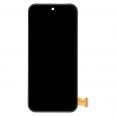
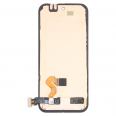
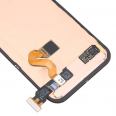
Écran original Google Pixel 9 Pro : le même que celui monté en usine
Une chute malencontreuse, un coin qui heurte le sol et la vitre se retrouve couverte de fissures. Ou pire : l’image disparaît par endroits et l’écran tactile ne répond plus. Cet écran complet original pour Google Pixel 9 Pro remplace l’ensemble du bloc : la dalle OLED, le numériseur tactile et le lecteur d’empreintes ultrasonique, intégré directement à la dalle.
Pas de perte de qualité : c’est la même pièce que celle montée par Google. Elle conserve la résolution de 1280 × 2856 pixels à 495 ppp et la luminosité d’origine : jusqu’à 2000 nits en HDR et 3000 nits en pic, comme lorsque votre téléphone était neuf. En plein soleil, l’écran reste aussi lisible qu’avant.
Les caractéristiques de l’écran du Google Pixel 9 Pro
Google appelle cette dalle Super Actua. Il s’agit d’un écran LTPO OLED de 6,3 pouces, fabriqué avec la génération de matériaux M14 de Samsung Display, la même famille de dalles que celle des iPhone 16 Pro. Voici les caractéristiques à retenir :
- Taille et format : 6,3 pouces au format 20:9.
- Fréquence variable de 1 à 120 Hz (Smooth Display) : elle descend à 1 Hz lorsque l’image est statique afin d’économiser la batterie.
- Contraste : supérieur à 2 000 000:1, avec HDR10+ et couleurs 24 bits.
- Verre : Corning Gorilla Glass Victus 2.
- Lecteur d’empreintes : Qualcomm 3D Sonic Gen 2, de 8 × 8 mm, 50 % plus rapide que le lecteur optique du Pixel 8 et capable de reconnaître les empreintes avec les doigts mouillés.
- Couleur : noir. Poids brut : 110 g.
Cet écran est compatible uniquement avec le Google Pixel 9 Pro (modèles GR83Y, GEC77 et GWVK6). Il ne convient ni au Pixel 9 ni au Pixel 9 Pro XL : la taille, la résolution et les points de fixation sont différents.
Un détail qui en surprend plus d’un : sur la série Pixel 9, l’écran se démonte par l’avant, sans toucher à la coque arrière. Google a conçu le téléphone avec un accès des deux côtés, à l’avant et à l’arrière ; pour remplacer l’écran, il faut donc intervenir par l’avant. Vous aurez besoin d’une ventouse, de médiators d’ouverture et d’une spatule. Vous les aurez sous la main, car un kit d’outils est offert avec l’écran.
- Déchargez la batterie en dessous de 25 % avant de commencer. Une batterie au lithium chargée peut prendre feu si elle est perforée.
- Chauffez l’écran avec un sèche-cheveux ou un pistolet à air chaud jusqu’à ce qu’il soit presque trop chaud au toucher. Arrêtez si le châssis commence à brûler.
- Placez la ventouse au centre du bord supérieur et insérez le médiator sur 3 mm maximum. De très fins contacts métalliques à ressort se trouvent autour du châssis et peuvent facilement se tordre.
- Soulevez doucement : la nappe de l’écran se trouve dans le coin inférieur droit. Décollez ce côté en dernier et ne tirez pas sur la nappe.
- Débranchez le connecteur et retirez soigneusement tous les résidus de l’ancien adhésif avec la spatule.
- Branchez le nouvel écran et testez-le avant de le coller, sans retirer le film ni les étiquettes.
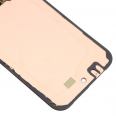
- Placez le nouvel adhésif dans la rainure du châssis, refermez et appuyez fermement sur tout le pourtour.
Comptez entre 45 minutes et une heure si vous avez déjà réparé des téléphones. Si c’est votre première réparation, mieux vaut faire appel à un technicien.
Erreurs fréquentes lors du remplacement de l’écran du Pixel 9 Pro
Lors de nos tests, l’équipe iLevante constate surtout trois problèmes.
Le premier est le délaminage. Les couches OLED de ce modèle se séparent facilement si vous faites levier trop fort ou si l’écran n’est pas suffisamment chauffé. Une dalle délaminée ne fonctionne plus. C’est surtout important si vous souhaitez réutiliser l’ancien écran ; avec le nouvel écran, prenez simplement votre temps pour le chauffer.
Le deuxième problème concerne le connecteur. Pour le brancher, appuyez sur les extrémités et non au centre, afin de ne pas tordre les broches.
Le troisième peut causer bien des soucis : le lecteur d’empreintes ne fonctionne plus après le remplacement. Il ne s’agit généralement pas d’une panne. Le nouvel écran intègre le capteur ultrasonique, mais le téléphone doit le reconnaître et le calibrer. Pour cela, lancez l’outil officiel de réparation logicielle de Google (Pixel Update and Software Repair) en connectant le téléphone à un ordinateur, ouvrez l’outil de diagnostic intégré au Pixel, puis enregistrez à nouveau vos empreintes.
Le protecteur d’écran est offert, avec une précaution à prendre
Il est offert : l’écran est fourni avec un protecteur d’écran. Une précaution s’impose en raison du fonctionnement du lecteur d’empreintes du Pixel 9 Pro. Le lecteur ultrasonique utilise des ondes sonores et est plus sensible à l’épaisseur du verre que les lecteurs optiques. Certains protecteurs tiers peuvent le rendre totalement inutilisable.
Si le lecteur d’empreintes fonctionne mal après la pose du protecteur, allez dans Paramètres > Écran et commandes tactiles > Sensibilité tactile, activez le mode protecteur d’écran, puis enregistrez à nouveau vos empreintes. Cela résout généralement le problème.
Votre écran scintille ou présente une ligne alors qu’il n’est pas cassé ?
Vérifiez ce point avant d’acheter. Google a reconnu un défaut sur certains Pixel 9 Pro : l’image peut scintiller ou une ligne verticale peut apparaître de haut en bas. Dans ce cas, Google propose un programme de réparation étendu pouvant aller jusqu’à trois ans après l’achat, à condition que le téléphone ne présente ni choc, ni fissure, ni dégât des eaux. Si votre écran est cassé à la suite d’une chute, ce programme ne le couvre pas : cette pièce est alors celle qu’il vous faut.
• Poids du produit: 0.11 kg.
PVP:
SNK.AS14936769.75€ DisponibleInStockNewCondition